
Formulare
Mit Formularen kannst du verschiedene Prozesse wie Bewerbungen oder Anfragen effizient verwalten. Sie bieten eine einfache Möglichkeit, Daten zu sammeln und direkt weiterzuverarbeiten. Du kannst Formulare ganz nach deinen Bedürfnissen anpassen und für unterschiedliche Zwecke nutzen.
Ein Formular besteht aus drei Teilen.
- Basisdaten: Hier gibst du deinem Formular einen Titel und eine Beschreibung.
- Felder: Hier erstellst du die Abfrage-Felder für dein Formular.
- Abschluss: Hier kannst du bestimmen, was nach dem Absenden des Formulars geschieht.
Basisdaten
Um dein Formular zu erstellen, braucht es einen Titel. Beachte, dass es sich um einen internen Titel handelt, der nur für dich sichtbar ist. Er hilft dir, deine Formulare zu verwalten und differenzieren.
Im Beschreibungstext kannst du eine Einleitung, Hinweise oder Anwendungszwecke deines Formulars ausformulieren.
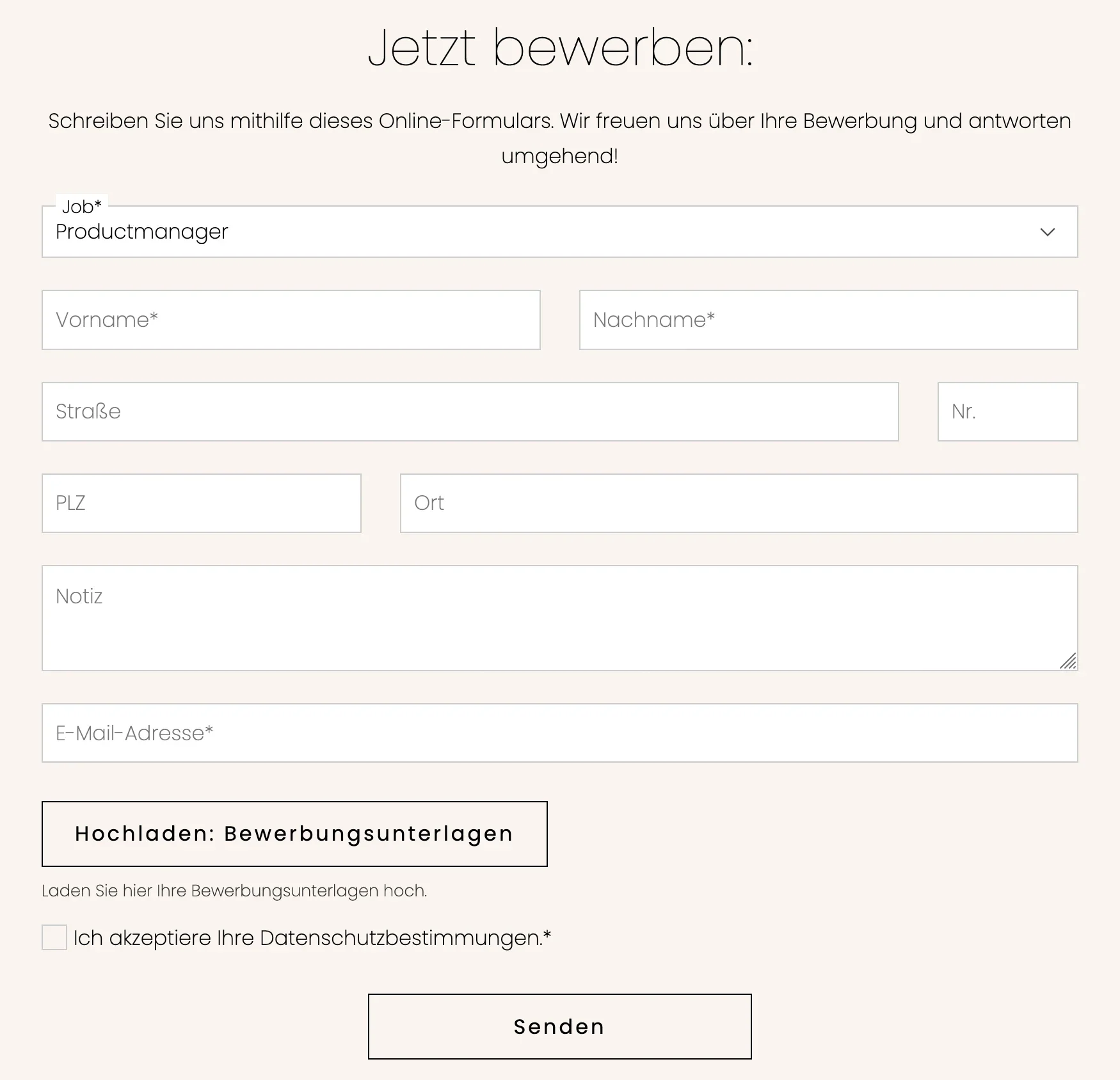
Felder
Eingabefelder sind Bestandteile einer Feldgruppe. Diese wird automatisch erstellt, wenn du ein Feld hinzufügst.
Feldgruppen können bei Bedarf betitelt und beschrieben werden. Es handelt sich hier jedoch nicht um Pflichtfelder. Feldgruppen dienen hauptsächlich der Organisation deiner Felder.
Hast du eine Feldgruppe erstellt, kannst du Felder hinzufügen. Felder benötigen einen Feldnamen. Der Feldname bezeichnet den Titel oder die Bezeichnung eines Eingabefeldes, das den Zweck oder die Information beschreibt, die der Benutzer angeben soll.
Der Hilfetext wird als kleiner Text unter deinem Feld angezeigt. Hier kannst du Hilfestellungen oder Anmerkungen beifügen, um das Ausfüllen zu erleichtern.
Mit dem Schieberegler Pflichtfeld kannst du bestimmen, ob das Feld ausgefüllt werden muss oder leer bleiben darf.
Über den Schieberegler In den Formularsendungstitel aufnehmen, kannst die Antwort eines spezifischen Feld als Titel für die eingereichte Formularsendung nutzen, etwa um das Bearbeiten oder Sortieren von Einreichungen zu erleichtern.
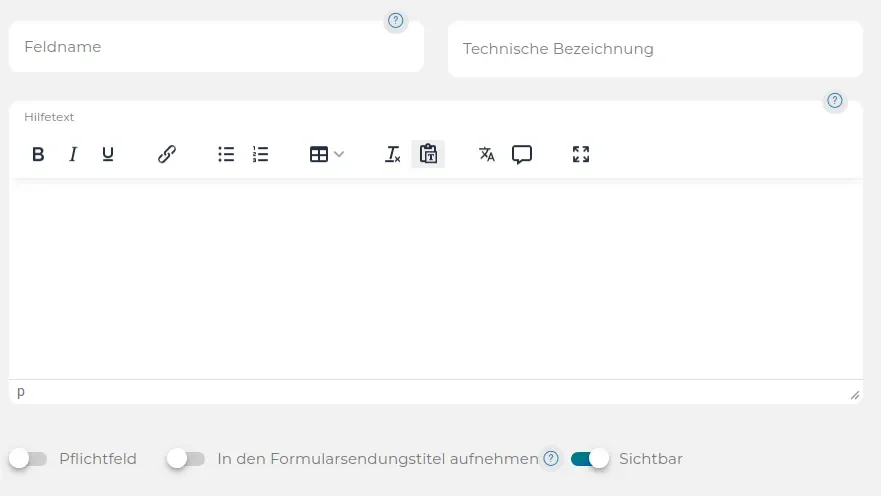
Die technische Bezeichnung ist ein weiteres Pflichtfeld. Wenn du dieses Feld leer lässt, wird automatisch eine Bezeichnung für dich generiert. Mit technischen Bezeichnungen kannst du etwa Buttons unterschiedlich verlinken.
Deine Eingabefelder benötigen auch eine eine Feldart. Diese bestimmt den Typen der Eingabe, z.B. Zahlen, Texte oder Checkboxen.
Der Standardwert ist der vorgegebene Wert, der bereits vor Nutzerinput im Feld steht. Bei Checkboxen kannst du festlegen, ob sie standardmäßig aktiviert oder deaktiviert sein sollen.
Die Feldbreite legt fest, wie breit dein Feld angezeigt wird. Die maximale Breite beträgt 12 Einheiten: 12/12 entspricht der vollen Breite, 1/12 der kleinstmöglichen Breite.
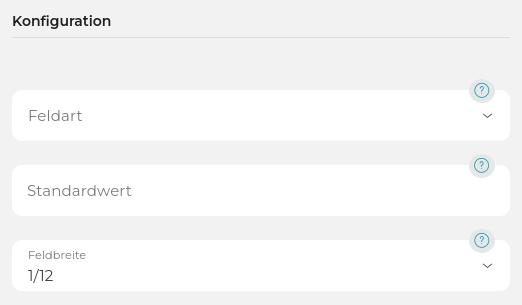
Feldarten
- Text: Eingabezeile für Textantworten
- Textfeld: Text-Eingabefeld mit mehr Platz für längere Antworten
- Ganze Zahl: Eingabezeile für ganze Zahlen
- Dezimalzahl: Eingabezeile für ganze Zahlen und Dezimalzahlen
- E-Mail: Eingabezeile für E-Mail-Adressen
- Checkbox: einzelne Checkbox
- Checkboxen: mehrere Checkboxen
- Telefonnummer: Eingabezeile für Telefonnummern
- URL: Eingabezeile für URLs
- Dropdown: Dropdown-Auswahl
- Radio: Radio-Buttons bzw. eine vorgebene Liste, aus der eine Option gewählt werden kann
- Datum: Eingabezeile für Datum mit Kalender
- Zeit: Eingabezeile für Zeit
- Datum & Zeit: Eingabezeile für Datum und Zeit mit Kalender
- Datei: Button zum Hochladen von Dateien
- Verstecktes Feld: Verstecktes Eingabefeld, das dazu dient, über Standardwerte Informationen an den Formular-Bearbeiter weiterzugeben
- Passwort: Eingabezeile für Passwörter
Dateien in Formularsendungen
Wenn ein Formular ein Datei-Upload-Feld enthält, kannst du in den Grundeinstellungen festlegen, wie die hochgeladenen Dateien in der Benachrichtigungs-E-Mail bereitgestellt werden:
- als Download-Link
- als E-Mail-Anhang
- oder nur als Hinweis auf den Upload. In diesem Fall können die Dateien anschließend im Adminbereich heruntergeladen werden.

Abschluss
Mit den Abschluss-Einstellungen kannst du bestimmen, was nach Ausfüllen des Formulars passiert.
Der Feedback-Text wird nach Absenden des Formulars angezeigt.
Der Titel deines "Senden"-Buttons bestimmt die Formulierung des Buttons, der für das Abschicken des Formulars zuständig ist. "Senden" ist standardmäßig voreingestellt.
Unter Benachrichtigungen legst du fest, wer nach dem Absenden eine E-Mail bekommt. Du kannst dort beliebig viele Empfängerregeln anlegen – jede Regel bestimmt einen Empfänger und die E-Mail-Vorlage, die dafür verwendet wird.
Als Empfänger stehen zur Auswahl: der Shop (die hinterlegte Service-Adresse), der Absender des Formulars, die betreuende Agentur oder eine frei eingetragene E-Mail-Adresse. Ein Formular kann also gleichzeitig eine Bestätigung an den Absender und eine Benachrichtigung an mehrere interne Adressen schicken – jeweils mit eigener Vorlage.
Pro Regel lässt sich außerdem einstellen, ob hochgeladene Dateien an die E-Mail angehängt werden. Diese Einstellung gibt es auf drei Ebenen, die nacheinander greifen: Grundeinstellungen → Formular → einzelne Empfängerregel.
Damit der Formular-Teilnehmer eine Bestätigungs-E-Mail nach dem Absenden erhält,
muss dein Formular ein Feld vom Typ "E-Mail" enthalten.
Standardwerte und technische Bezeichnungen einsetzen
Mit Standardwerten und technischen Bezeichnungen kannst du dasselbe Formular für mehrere Zwecke benutzen. Durch die Verwendung von technischen Bezeichnungen in Links oder dem Setzen von Standardwerten direkt im Seiten-Editor kannst du individuelle Standardwerte übergeben.
Beispiel: Stellenausschreibungen
Mit der technischen Bezeichnung kannst du ein Formular flexibel für mehrere Job-Positionen nutzen. Anstatt für jede Stellenausschreibung ein eigenes Formular zu erstellen, verlinkst du alle Positionen auf dasselbe Formular. Die technische Bezeichnung ermöglicht es, spezifische Standardwerte – wie den Job-Titel oder die Abteilung – zu übergeben, sodass diese automatisch im Formular vorausgefüllt werden.
Im Formular-Element im Seiten-Editor kannst du einen Standardwert hinzufügen.
Füge einen Standardwert hinzu und wähle das Feld aus, das du voreinstellen möchtest. Standardwerte müssen immer der Feldart entsprechen.
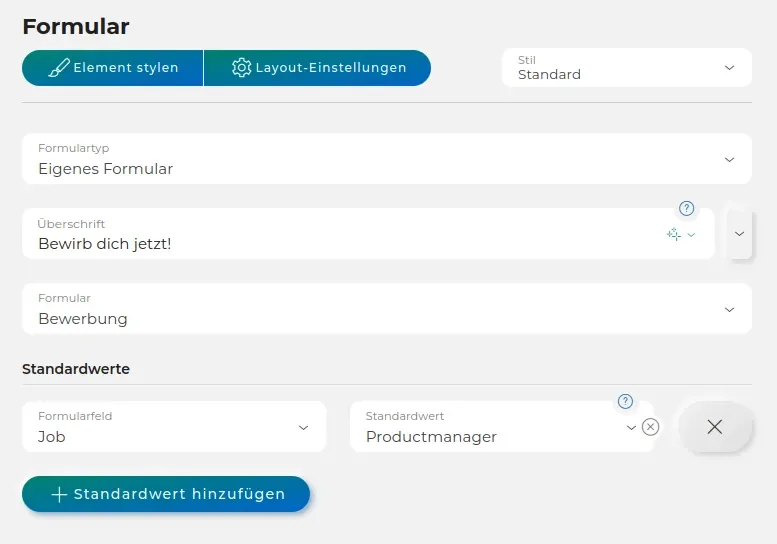
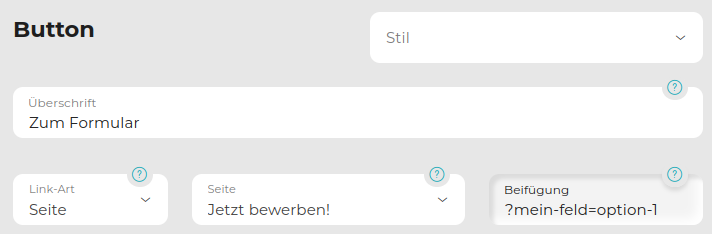
Beim Verlinken deines Buttons kannst du über einen GET-Parameter auf die jeweilige technische Bezeichnung verweisen und so einen Standardwert einstellen.
Wähle hierfür deine Formular-Seite als Link aus und gib ihr eine Beifügung. Diese sollte wie folgt aussehen:
?technische-bezeichnung=mein-wert
Ersetze "technische-bezeichnung" durch die technische Bezeichung des Feldes, für das du deinen Standardwert setzen möchtest.
Ersetze "mein-wert" mit dem Wert, den du als Standardwert setzen möchtest. Achte dabei auf die Feldart. Hat dein Feld vordefinierte Optionen, nutze hier die technische Bezeichnung der Option, auf die du verweisen möchtest.
Formular-Variablen in E-Mail-Vorlagen
Möchtest du eine E-Mail nach Abschicken eines Formulars aussenden, benötigst du eine E-Mail-Vorlage. Diese können in den E-Mail-Einstellungen anlegt und angepasst werden.
Um in deiner Vorlage auf bestimmte Daten des Formulars zugreifen zu können, gibt es Variablen. Diese Variablen beziehen die jeweiligen Eingabedaten aus den ausgefüllten Feldern, etwa Name oder Datei-Uploadlinks. Auch können Variablen dafür verwendet werden, den Feldname auszugeben oder auf den Titel oder das Erstellungsdatum des Formulars zuzugreifen.
Eine Variable wird immer in doppelte, geschwungene Klammern gesetzt.
Beispiel: {{formSubmit.formData}}
Beachte auch, dass bei spezifischen Variablen zwei Unterstriche verwendet werden.
Beispiel: {{formSubmit.bezeichnung__value}}
Generelle Formular-Variablen:
| formSubmit.title | Titel der Formularsendung |
| formSubmit.formTitle | Titel des Formulars |
| formSubmit.createdAt | Erstellungszeit der Formularsendung |
| formSubmit.formData | enthält alle Felddaten |
Spezifische Formular-Variablen:
Über die technische Bezeichnung kannst du Variablen erstellen, die sich speziell auf das Feld mit der jeweiligen technischen Bezeichung bezieht. Diese Variablen sehen wie folgt aus:
| formSubmit.TECHNISCHE-BEZEICHNUNG__title | Feldname |
| formSubmit.TECHNISCHE-BEZEICHNUNG__value | Eingabewert des Absenders |
Hast du etwa ein Feld names "Nachname", der du die technische Bezeichnung "name" zugeteilt hast, kannst du auf den Vornamen des Absenders zugreifen, indem du folgende Variable verwendest:
- {{formSubmit.name__value}} → Ergebnis: Mustermann
Um auf den Feldnamen zuzugreifen, verwende folgende Variable:
- {{formSubmit.name__title}} → Ergebnis: Nachname
Für Formularsendungstitel und Formularname kann der Variablen-Button am Textfeld verwendet werden.

