
Grundeinstellungen
Die Grundeinstellungen beinhalten alle wichtigen Informationen zu deinem Shop. Hier kannst du grundlegende Einstellungen managen, wie Name oder Adresse oden den aktuellen Status deines Shops.
Website/Shop-Status & Cache
In den Grundneinstellungen wird rechts oben der Status deines Website- oder Shop-Projekts angezeigt, den du wie folgt anpassen kannst:
- Nicht öffentlich: Dein Projekt ist nicht für die Öffentlichkeit zugänglich und kann nur mit einem Zugangscode aufgerufen werden. Den Code findest du direkt unter dem Shop-Status-Feld.
- Von Suchmaschinen ausgeschlossen: Verhindert, dass dein Projekt in Suchmaschinen angezeigt wird. Die Änderung kann einige Zeit dauern, bis der Projekt aus dem Suchindex entfernt wird. Der Projekt bleibt weiterhin sichtbar und zugänglich.
- Öffentlich: Dein Projekt ist für alle sichtbar und frei zugänglich.
Mit dem Button „Cache leeren“ kannst du den Cache deines Projekts leeren. Der Cache ist ein Zwischenspeicher, der häufig verwendete Daten speichert, um die Ladezeiten zu verbessern. Das Leeren des Caches sorgt dafür, dass Änderungen sofort sichtbar sind und nicht durch veraltete Daten überlagert werden.

Mit dem Zugangscode kannst du deine unveröffentlichte Seite jederzeit ansehen, auch wenn du nicht in Smarda eingeloggt bist. So kannst du deine Website auf anderen Geräten prüfen oder den Link an Personen weitergeben, die keinen Zugriff auf dein Admin-Panel haben. Damit bleibt deine Seite während des Aufbaus geschützt. Um die Seite anzuzeigen, gib einfach den Zugangscode in die Codefelder ein.
Du kannst den Zugangscode auch ändern, indem du beim Shop-Status auf das Icon: Redo-Icon neben dem Zugangscode klickst.
Wenn du allerdings bereits im Backend eingeloggt bist, kannst du über den Link "Website/Shop anzeigen" oben rechts im Dropdown-Menü dein Online-Projekt direkt aufrufen und benötigst dafür keinen Code. Dasselbe gilt auch für das Anzeigen von Änderungen im Editor. Auch das ist ohne Code möglich.

Abo verwalten
Wenn du ein neues Online-Projekt anlegst, ist dieses automatisch im kostenlosen Demo-Modus. In den Grundeinstellungen ganz oben rechts in der Leiste wird dir dieser Status angezeigt. Spätestens wenn du mit dem Projekt online gehen möchtest, musst du ein kostenpflichtiges Abo auswählen. Natürlich kannst du auch während des Online-Betriebs dein Abo ändern. In den Grundeinstellungen ganz oben rechts gelangst du über Button "Abo verwalten" zu den Abo-Einstellungen. Mehr dazu findest du bei der Partner Administration.
Shopfunktionen
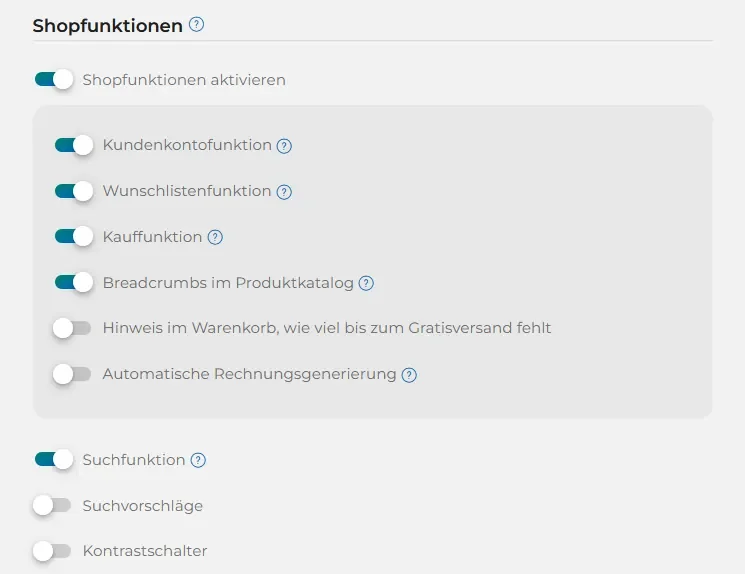
In den Shopfunktionen kannst du die wichtige Einstellungen für deinen Online-Shop vornehmen.
- Shopfunktionen aktivieren: Hierunter fallen alle Online-Shop-Funktionen wie Produktkatalog, Kategorien, Zahlung und Versand. Wenn diese deaktiviert sind, wird dein Shop in den Website-Modus umgewandelt.
- Wunschlistenfunktion: Kunden können Artikel auf eine Wunschliste setzen.
- Kauffunktion: Kunden können Produkte direkt erwerben.
- Breadcrumbs im Produktkatalog: Eine sekundäre Navigation, die den Pfad der Navigation anzeigt (z. B. „Startseite > Kategorie > Produkt“).
- Hinweis im Warenkorb für Gratisversand: Zeigt Kunden, wie viel sie noch bis zum kostenlosen Versand einkaufen müssen. Achtung: Wenn eine kostenlose Versandart (wie zB. Click & Collect) voreingestellt ist, dann wird diese für die Berechnung des Gratisversands herangezogen und dann zeigt die Anzeige im Warenkorb immer "Gratisversand verfügbar" an!
- Automatische Rechnungsgenerierung: Erstellt automatisch eine Rechnung bei einer Bestellung.
- Kundenkontofunktion: Ermöglicht Kunden die Registrierung.
- Beschränkte Seiten verstecken: Versteckt Seiten für andere, wenn sie nur für bestimmte Kundengruppen vorgesehen sind. Werden die Seiten nicht versteckt, werden sie Kunden außerhalb der Kundengruppe angezeigt, aber ihnen wird der Zugriff verweigert.
- Suchfunktion: Kunden finden Produkte schneller durch eine integrierte Suchleiste.
- Suchvorschläge: Aktiviert Vorschläge bei der Suche.
- Kontrastschalter: Erhöht die Lesbarkeit, indem der Kontrast zwischen Schrift und Hintergrund verstärkt wird. Er erhöht die Barrierefreiheit deiner Seite.
- Kontrastschalter standardmäßig aktiviert: Der Kontrastmodus ist für neue Besucher automatisch eingeschaltet.
Verknüpfungen
Mit Verknüpfungen kannst du genau einstellen, wo deine Kunden in bestimmten Fällen landen sollen.
- Mit der Verknüpfung Startseite legst du fest, welche deiner Seiten als Startseite gelten soll. Deine Startseite erkennst du in der Listenansicht deiner Seiten anhand des Icon: House-Icons.
- Mit der 404-Seite kannst du eine Seite verknüpfen, die im Falle eines Fehlers angezeigt wird.
- Hat ein Kunde einen Kauf abgeschlossen, hat er die Möglichkeit, weiterzustöbern. Mit dem Weiterstöbern-Link bestimmst du, wohin der Kunde geleitet wird.
- Der Versand-Link leitet deine Kunden von Produktseiten weiter, wenn sie mehr über den Versand erfahren wollen.
- Mit den Links zu deinen AGBs, der Datenschutzerklärung und dem Impressum kannst du deine rechtlichen Seiten verknüpfen. Diese Links gelten dann auch z.B. in der Cookie-Box.

Zwei-Faktor-Authentifizierung
Mit der Zwei-Faktor-Authentifizierung (2FA) schützt du deinen Shop durch einen zusätzlichen Sicherheitscode beim Login.

Seiten vorladen
Ausgewählte Seiten können regelmäßig im Hintergrund vorab aufgebaut werden. Dadurch steht die Seite bereits fertig zur Verfügung, wenn ein Besucher sie zum ersten Mal aufruft. Die Ladezeit beim ersten Aufruf wird dadurch reduziert.
Diese Funktion eignet sich insbesondere für die Startseite und andere wichtige Seiten.
Ohne eine Auswahl werden Seiten nur dann neu aufgebaut, wenn sich ihr Inhalt geändert hat.

Einstellungen für das Zugriffsprotokoll
Hier kannst du festlegen, ob das Ansehen von bestimmten Bereichen protokolliert werden soll.
Das Ändern und Exportieren von Daten wird immer protokolliert.

Diverses
- Cookie-Box anzeigen, wenn Tracking-Codes verwendet werden:
Aktiviert eine Cookie-Box, wenn Tracking-Codes (Cookies) auf deiner Seite verwendet werden. Beachte rechtliche Vorgaben, bevor du die Cookie-Box deaktivierst! - Website beinhaltet YouTube-Videos:
Diese Option muss aktiviert sein, um Videos von YouTube auf deiner Website einzubinden. - Website beinhaltet Vimeo-Videos:
Diese Option muss aktiviert sein, um Videos von Vimeo auf deiner Website einzubinden. - Meta-Titel-Suffix:
Gib hier einen Zusatz (Suffix) ein, der in allen Browsertabs am Ende des Seitentitels erscheint. Der ursprüngliche Seitentitel bleibt dabei erhalten. - Bildoptimierung:
Wähle, ob Bilder für schnellere Ladezeiten oder höchste Bildqualität optimiert werden sollen. - Hochgeladene Dateien in Formular-E-Mails:
Lege fest, wie Datei-Uploads aus Formularen in deinen Benachrichtigungs-E-Mails bereitgestellt werden. - Geschenkgutscheine – Gültigkeitsdauer:
Hier kannst du festlegen, nach wie vielen Tagen Geschenkgutscheine ablaufen. - Standard-Kundengruppe:
Bestimme die Standard-Kundengruppe für neu registrierte Kunden. - Währung:
Lege die Standardwährung fest, mit der dein Shop arbeitet. - Rechnungspräfix:
Definiere ein Präfix für deine Rechnungen. Ein Rechnungspräfix ist ein vorangestellter Text in einer Rechnungsnummer, der zur Identifikation, Kategorisierung oder Strukturierung von Rechnungen dient. - Rechnung – Footertext:
Füge einen individuellen Text hinzu, der im Fußbereich deiner Rechnungen erscheint.
